


SUMIF関数ってなんか難しい。なんとか出来たけど、コピペするとエラーが出て使えない・・・どうやったら上手く使えるんだ!
どうもマサヤです!
上の悩みを解決すべく、SUMIF関数の基本と利用シーン別の使い方を紹介します!
SUMIF関数とは?
SUMIF関数とは、「指定した条件を満たす範囲内の値を合計する」ことができます。
①範囲 : ②条件を評価するセル範囲を指定します。
②条件 : ①範囲に対して適用する条件を指定します。
③合計範囲 : 条件に合致した際、加算するセル範囲を指定します。
【動画】SUMIF関数を使ってみる
では、SUMIFの基本的な使い方を動画で見ていきましょう!
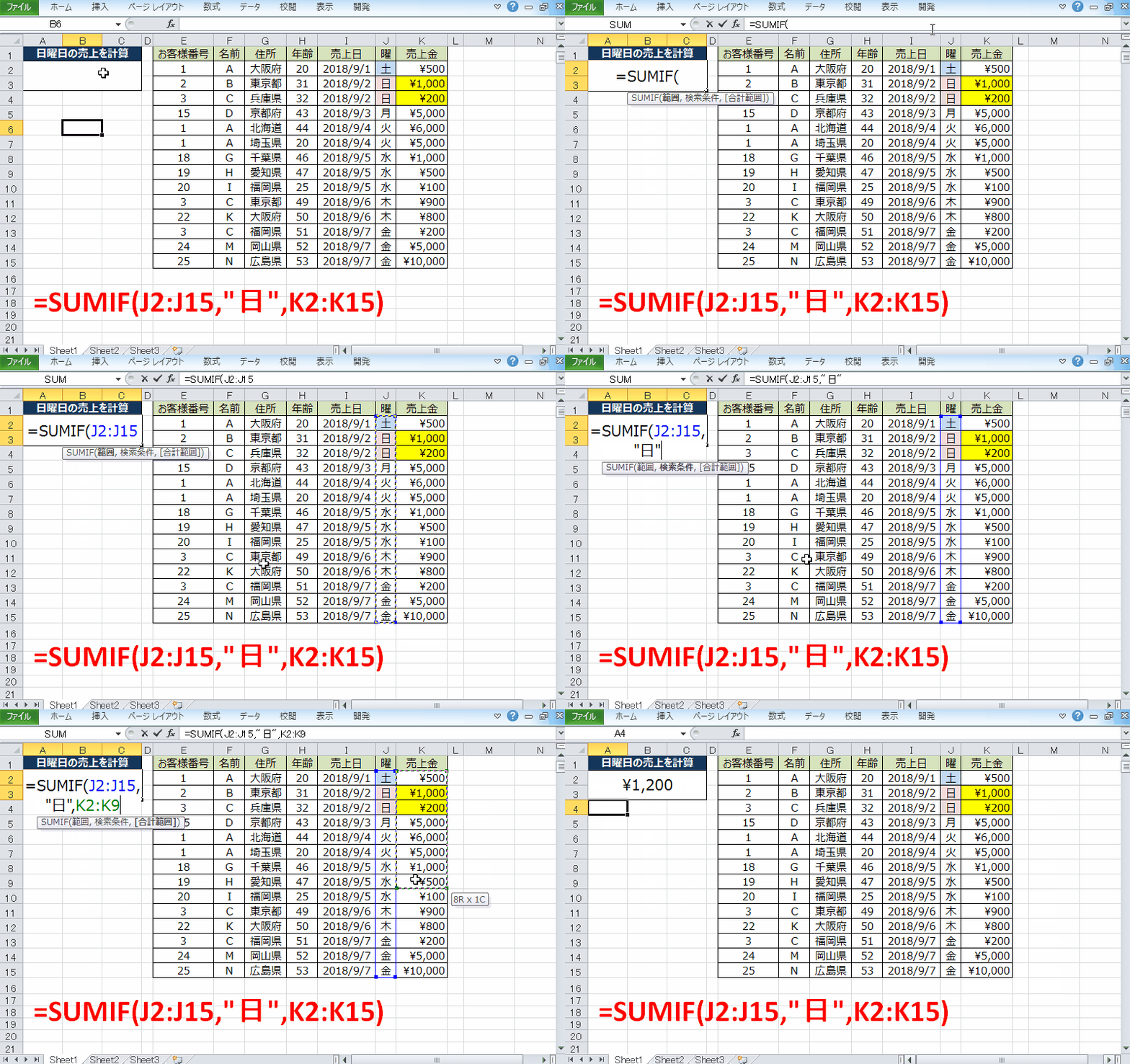
日曜日(黄色セル)の売上金の合計を計算しています。数式の中身を解説すると次のようになります。
仕事でよく使うSUMIF関数の利用シーン

いや、SUMIFの基本的な使い方は知っているんだよ・・・
どういったシーンで使えるかを知りたいんだ!
では、よく使うシーン毎で見ていきましょう!
項目別での合計の求める

動画では日曜日のセルに最初のSUMIFを入力した後、他の曜日はコピペで関数を適用しております。押さえたいポイントは2つです。
- セル範囲を選択後、F4でセルを絶対参照にする
- オートフィルを使い、コピペを効率化する
一つずつ見て行きましょう。
コピペ結果が違うのは、セル範囲の選択で絶対参照を使ってないから
SUMIFの範囲・合計範囲は絶対参照を使いましょう。使わずにコピぺすると、セル範囲がズレて正しく計算できません。セル範囲を選択した後に、F4を押すことでセルが絶対参照(セルに$が付きます)となります。
オートフィルでコピペ作業を効率化
SUMIF関数を入力したセルの右下にカーソルを合わせ、ダブルクリックすると関数を瞬時にコピペできます。
この2つを上手く使うことで、他の曜日セルへのコピペ作業をワンクリックで完了させてます。もちろん曜日だけでなく、売上日や住所でも可能です。様々な項目別で合計を出せるので、手に覚えさせちゃいましょう。
>=・=<などの不等号で、何日以前・何日以降などの条件で合計を求める

画像で使っているSUMIFの書き方は以下となります。条件に不等号( <= や >= )を使うことで●●以前、●●以降などの条件が設定できます。
=SUMIF($E$6:$E$19,“<=2018/9/3”,$G$6:$G$19)
=SUMIF($E$6:$E$19,“>=2018/9/4”,$G$6:$G$19)
不等号である <> を使い、指定条件以外の合計を求める

画像では、住所が大阪以外と東京以外を合計しており、具体的に下のようになります。条件に不等号である <> を使うことで指定条件以外の合計を求めることができます。
=SUMIF($C$6:$C$19,“<>大阪府”,$G$6:$G$19)
=SUMIF($C$6:$C$19,“<>東京都”,$G$6:$G$19)
*を使い、指定条件を含む合計を求める
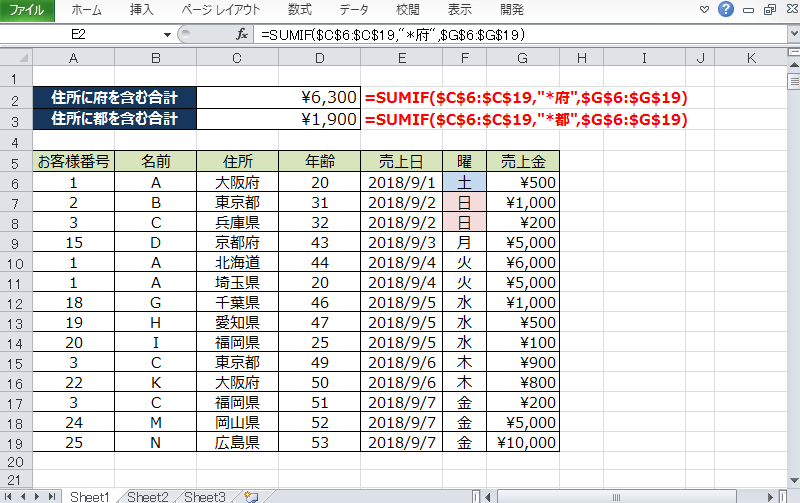
画像では、府という文字を含む場合と都という文字を含む場合の合計を求めてます。条件に*(ワイルドカード)を使うことで計算が可能です。
=SUMIF($C$6:$C$19,“*府”,$G$6:$G$19)
=SUMIF($C$6:$C$19,“*都”,$G$6:$G$19)
【動画】入力内容に応じて合計を変化させる
入力内容に応じて合計を自動で変えるには、不等号やワイルドカードと入力セルを連結させる応用技になります。

動画ではA4に入力した売上日に応じて、A8に合計が自動で求められます。ポイントは&になります。
&を使うことで、不等号やワイルドカードなどを連結できます。
=SUMIF($I$3:$I$16,“>=” & A4,$K$3:$K$16)
↓
=SUMIF($I$3:$I$16,“>=2018/9/1”,$K$3:$K$16)
まとめ
使い勝手良くするポイント:オートフィルや絶対参照も併せて使う
オートフィルや絶対参照を使うことで、エラー防止やコピー&ぺーストの効率が上がります。
使いこなすポイント:条件に数式や等号を使ったり、セルと連結して使う。
正直、項目別であればピボットテーブルでも計算できますが、SUMIF関数の良いところは条件に数式や等号などが使えることです。これにより複雑な条件で合計を求めることができます。


コメント